Матеріали підручника як правило містять в собі текст, зображення і відео. Всі ці елементи додаються окремими блоками.
Для початку створимо нову сторінку.
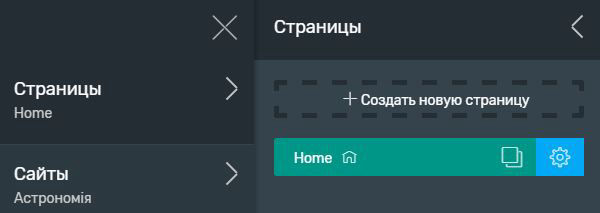
У головному меню програми обираємо «Страницы» - «+Создать новую страницу».
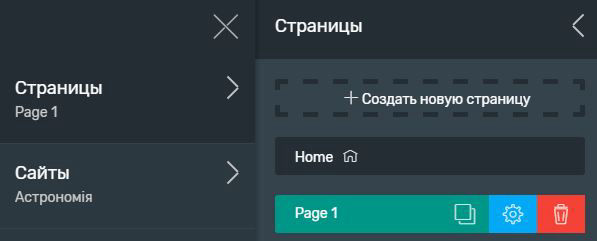
З’явилась нова сторінка «Page 1». Натискаємо на шестерню для редагування.
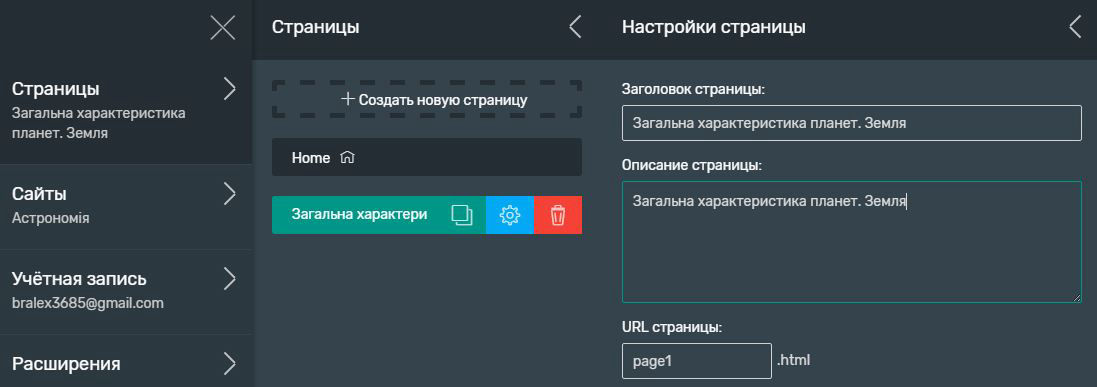
Вводимо власні заголовок та опис сторінки, URL не змінюємо.
Для того, щоб сторінка була доступною з меню, необхідно створити відповідний пункт і прив’язати до нього цю сторінку.
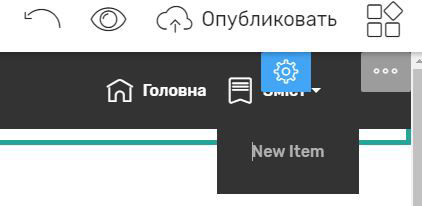
Робимо клік на пункті меню «Зміст», випливає меню керування, в якому обираємо «Add Submenu» (Додати підменю).
Змінюємо назву підпункту на власну і задаємо для нього посилання: «Страница» - «Страница сайта» - «Загальна характеристика планет. Земля». Натискаємо «Вставить ссылку».
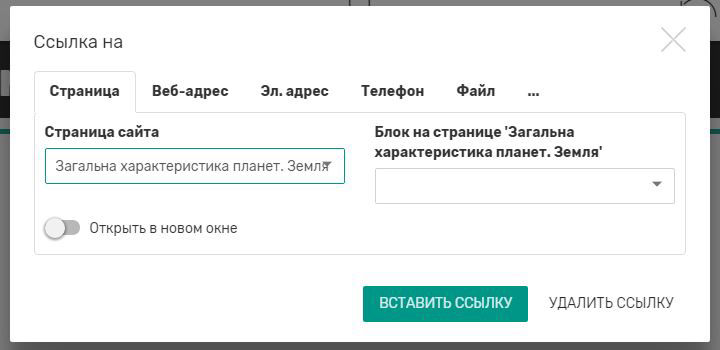
Заповнюємо сторінку контентом.
Для розміщення тексту використовуємо один з блоків з розділу «Статья» (Article).
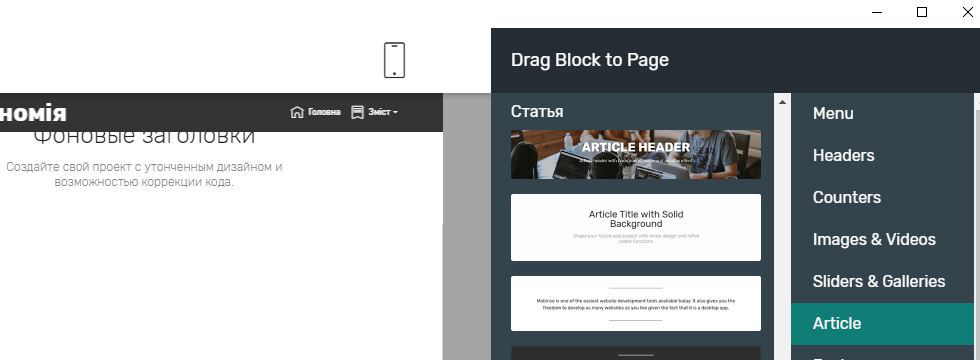
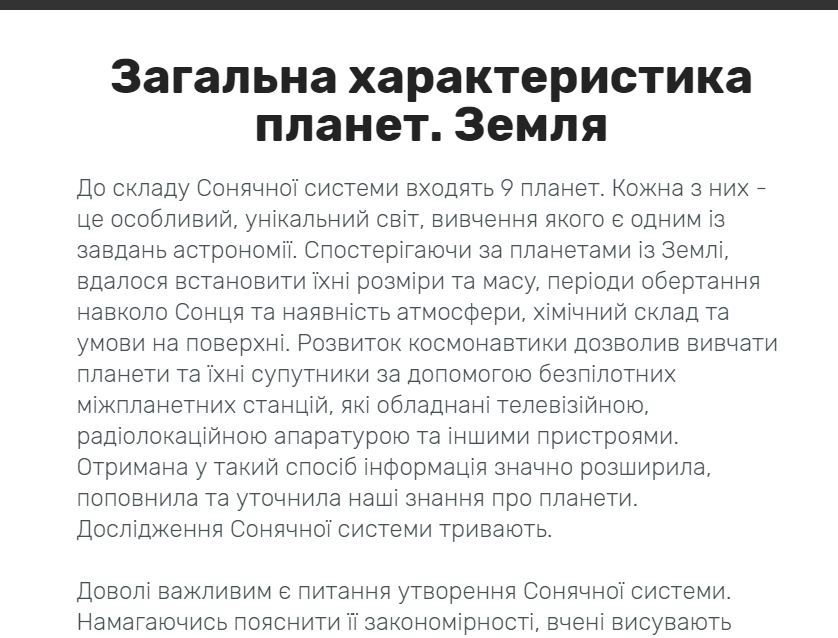
Клікаємо по блоку, вставляємо свій текст і редагуємо його: Обираємо шрифт, його розмір і колір, орієнтуємо по центру, або як інакше. Абзаци виділяють пустою строчкою (Enter).
У налаштуваннях блока є додаткові опції, які можна вмикати або вимикати.
Важливою є опція відступів зверху і знизу (часто заголовок ховається під меню).
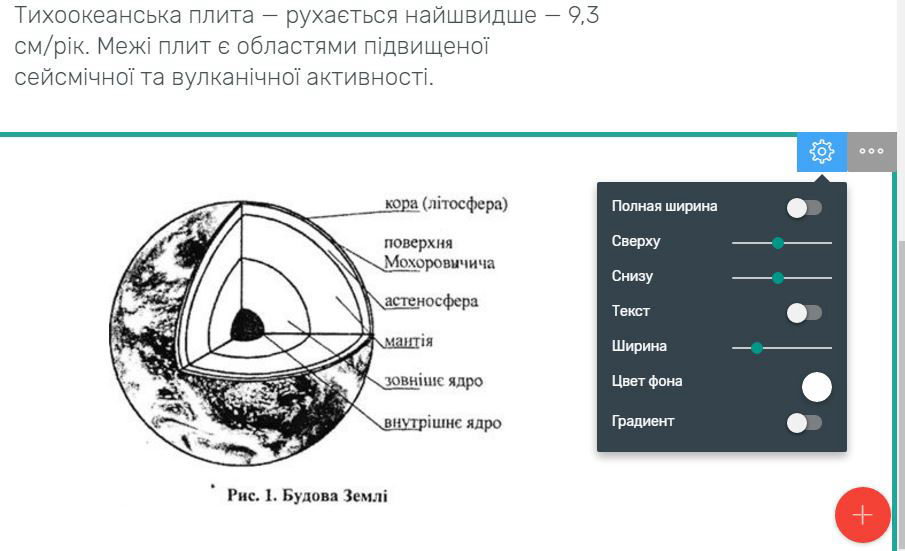
Для вставки зображень скористаємось одним з блоків з того ж розділу «Статья» (Article).
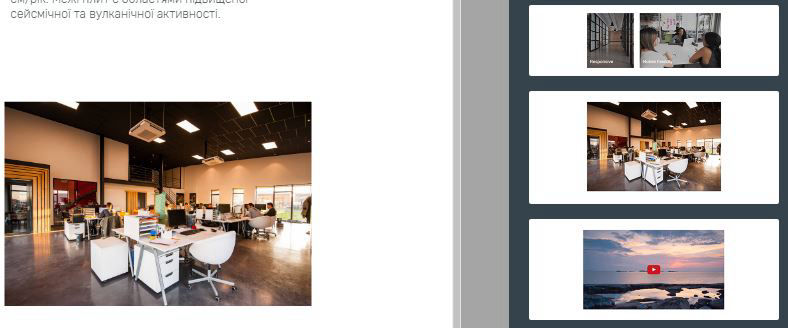
Клік по зображенню викликає вікно, в якому ми можемо обрати потрібне зображення зі свого комп’ютера.
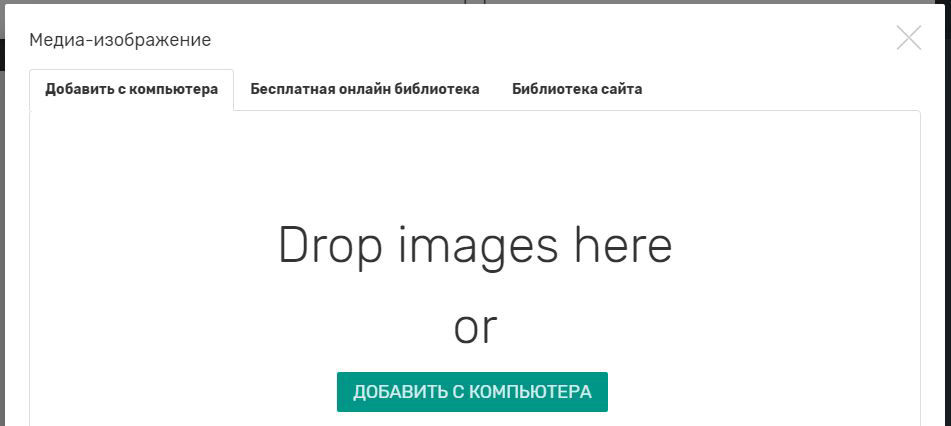
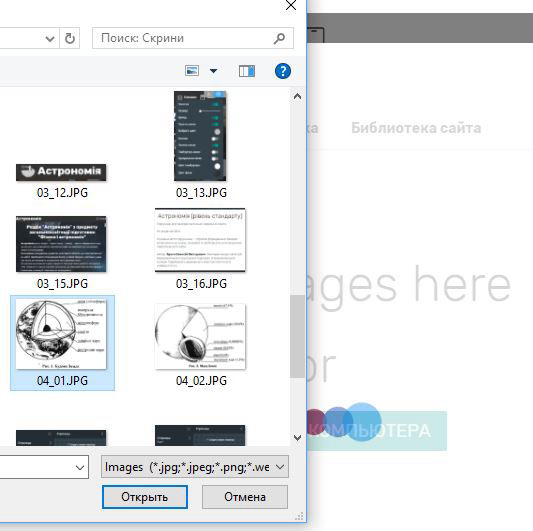
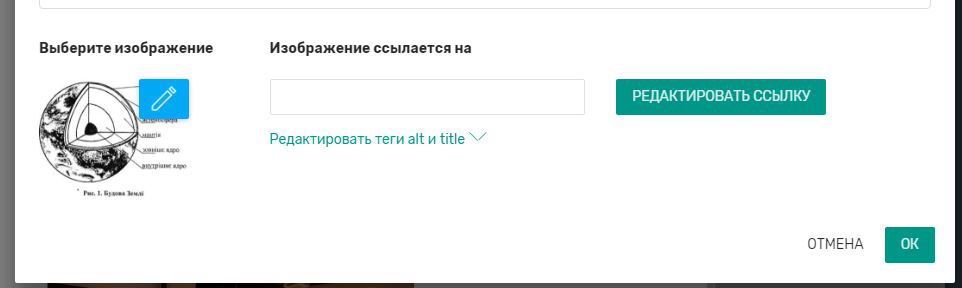
Натискаємо «Ок» і бачимо, що програма збільшила малюнок до розмірів робочої зони.
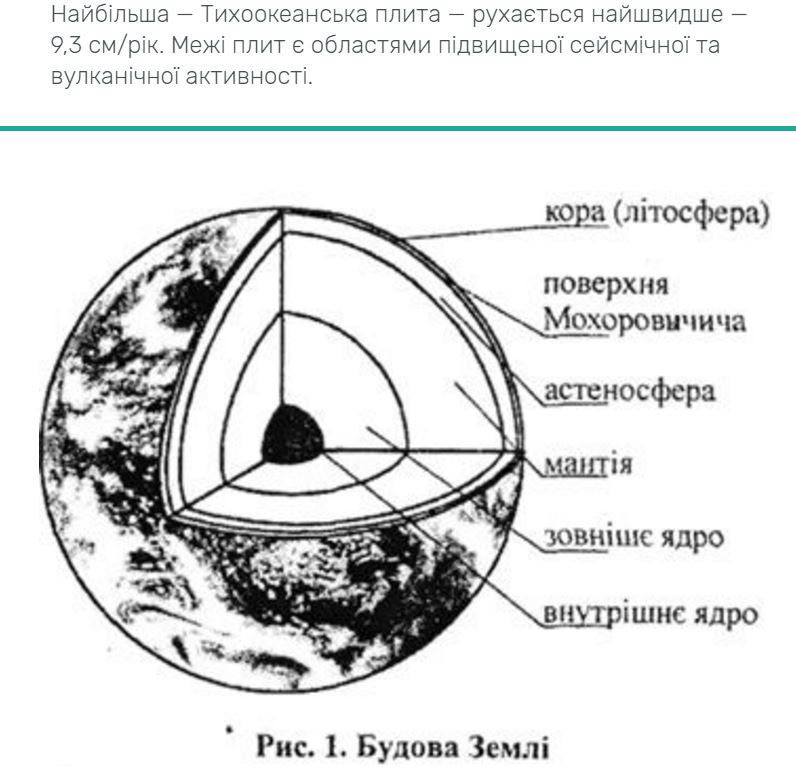
У таких випадках в налаштуваннях блока зменшуємо розмір до прийнятного.
Для вставки відео знову скористаємось одним з блоків з розділу «Статья» (Article).
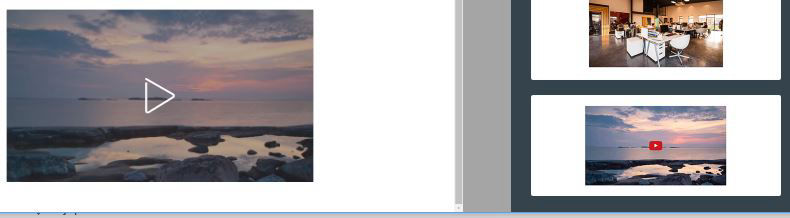
По кліку на відео випливає вікно налаштування:
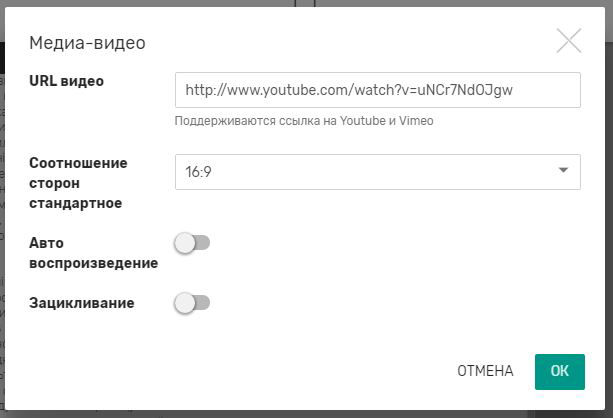
URL відео беремо з каналу Youtube. Під кожним відео є кнопка «Поделиться». При натисканні на неї випливає вікно з якого необхідно скопіювати тільки код відео. Наприклад:
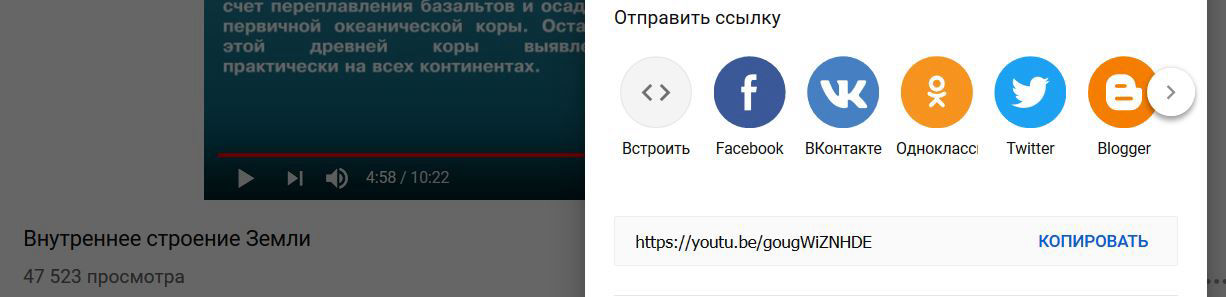
З посилання https://youtu.be/gougWiZNHDE ми беремо тільки код після останнього символу «Слеш», тобто gougWiZNHDE і вставляємо його у рядок URL нашої програми. Повинно вийти так:

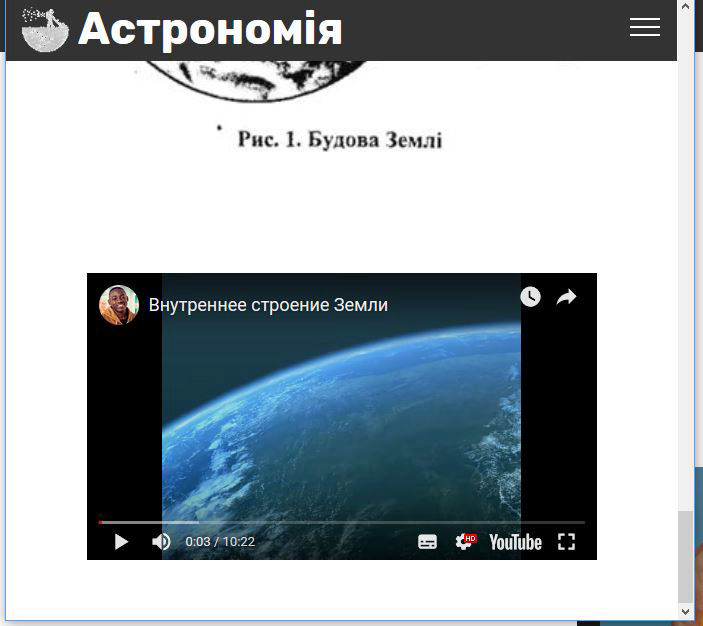
Отримуємо результат:
Для збереження натискаємо "Опубликовать", надалі можна ввімкнути опцію "Публікувати тільки зміни".